Cómo animar fotos con IA sin perder su esencia
Aprende a animar fotos con IA con movimientos sutiles, instrucciones claras y consejos para conservar el parecido y evitar resultados artificiales.
👁 114 lecturas
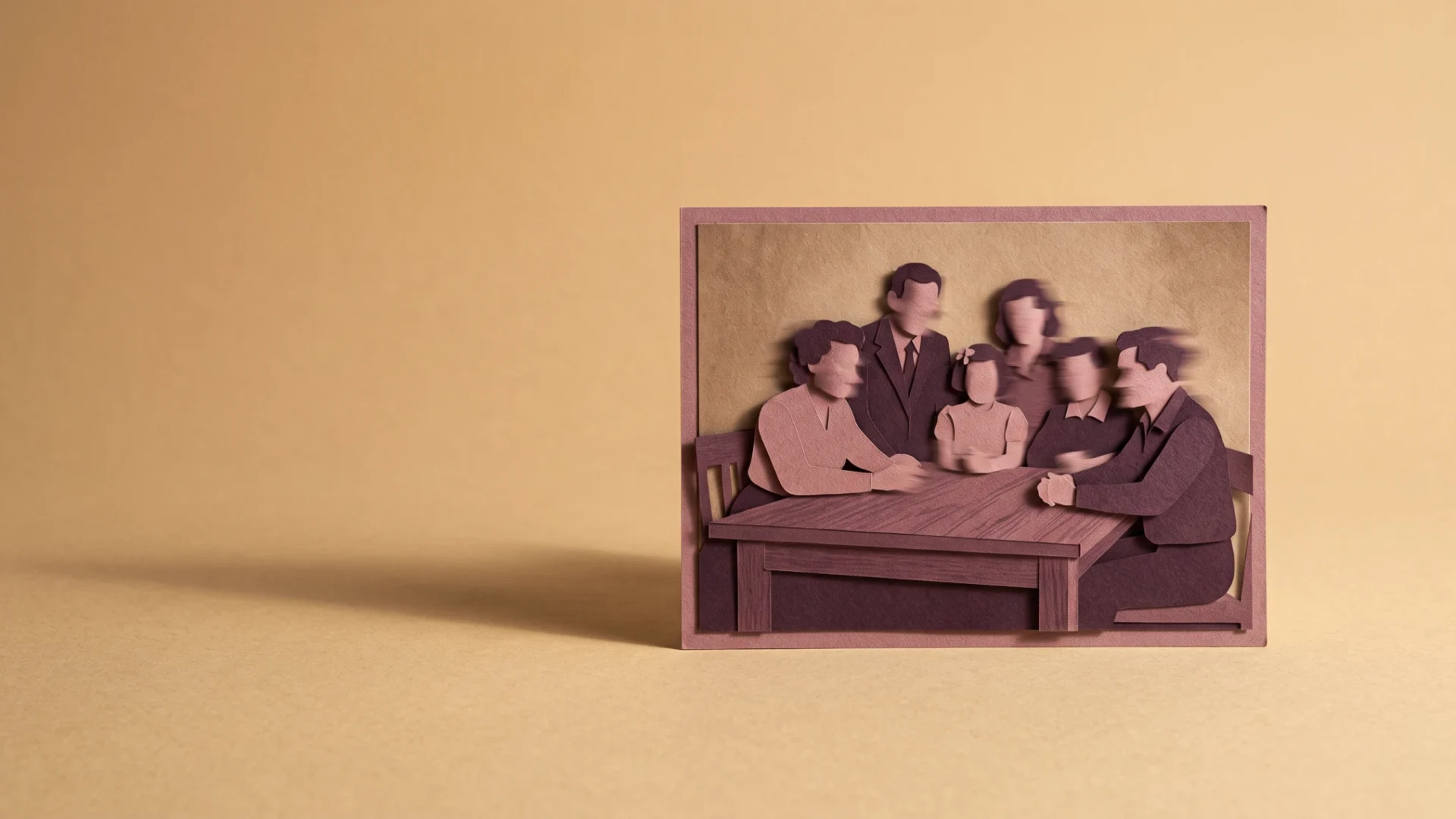
Animar fotos con IA consiste en añadir movimiento a una escena, por ejemplo, una mirada sutil, agua que se mueve o unas hojas que se mecen. A menudo, el resultado más convincente se consigue con un cambio pequeño, que conserva la esencia de la foto y no intenta contar toda una historia en unos segundos.
Antes de animar una foto con IA, fíjate en su atmósfera
No todas las fotos necesitan una sonrisa, un giro de cabeza o un movimiento de cámara. Una imagen puede funcionar gracias a su calma, su simetría o un instante que parece detenido en el tiempo. Antes de añadir una animación, decide qué quieres conservar. Si el retrato transmite concentración y seriedad, una gran sonrisa puede cambiar por completo su sentido.
En un paisaje, piensa qué elemento podría moverse de forma natural. El agua, la hierba, las nubes y las ramas ofrecen un punto de partida. Un edificio o una roca, en cambio, suelen quedar mejor si permanecen estables. No siempre hace falta mover todo el encuadre. A veces, una cortina que se mece basta para dar sensación de tiempo y profundidad a una imagen fija.
Piensa también en quién verá el resultado. No prepararás igual una animación sutil para un álbum privado que un efecto más llamativo para una publicación breve. No se trata de añadir intensidad porque sí, sino de tener en cuenta el contexto. Un movimiento pequeño puede apreciarse bien en una pantalla grande y pasar casi desapercibido en el móvil.
Elige un movimiento que encaje con la foto
Lo más fácil es empezar por un movimiento que se desprenda de la propia imagen. Una persona que mira hacia un lado puede dirigir un poco la mirada. Sobre una bebida caliente puede aparecer vapor. Las olas pueden mover suavemente los reflejos de luz. Es mucho más difícil recrear una acción sobre la que la foto no ofrece información, como un giro completo de una persona o su salida de una habitación que no aparece en la imagen.
Una foto solo muestra un punto de vista. Si pides a una persona que se dé la vuelta, el generador tiene que inventar la parte de la ropa y la silueta que no se ven. Puede hacerlo de forma convincente, pero eso no significa que sea fiel a la realidad. Si quieres conservar el aspecto de una persona o un lugar concretos, limita lo que la herramienta tiene que imaginar.
| Tipo de foto | Movimiento sugerido | Qué conviene vigilar |
|---|---|---|
| Retrato de una persona adulta | Una mirada sutil y la respiración | Los rasgos faciales y la naturalidad de los ojos |
| Vista de un lago | Pequeñas olas y reflejos | La estabilidad de la orilla y el horizonte |
| Flores en un jarrón | Un ligero movimiento de los pétalos | El número de flores y la forma del recipiente |
| Calle | Una luz suave o el movimiento de las hojas | La geometría de las fachadas y los letreros |
| Interior | El movimiento de una cortina | Que los muebles y las paredes no se muevan |
Cómo preparar una foto para animarla
Elige la mejor copia disponible. Una captura de pantalla de una aplicación de mensajería puede tener compresión, elementos de la interfaz y bordes recortados. Si conservas el archivo original, empieza por él. Si escaneas una fotografía impresa, elimina el borde de la mesa o el trozo de una mano que haya quedado alrededor de la foto. El generador no necesita saber que son elementos de la forma en que se fotografió la imagen.
No lo retoques todo a la vez. Suavizar mucho el rostro o enfocar la imagen en exceso puede alterar la foto antes de animarla. Si después pierde parecido, te costará saber si se debe al retoque o a la generación del movimiento. Conserva el original y trabaja con una copia.
Decide cómo vas a encuadrar la imagen. En un retrato, deja algo de espacio alrededor de la cabeza. En un paisaje, no recortes el elemento que quieres mover. Si vas a crear una animación vertical, comprueba la foto en ese formato. Un recorte posterior del vídeo podría eliminar justo el detalle que daba sentido a la escena.
Ejemplos de instrucciones para animar fotos con IA
El primer ejemplo es para una persona adulta cuya imagen tienes permiso para usar. No requiere que hable ni que haga gestos exagerados. Como la idea es conservar el carácter del retrato, la instrucción limita el movimiento. No presentes el vídeo resultante como una grabación auténtica de esa persona.
Traducción al español de la instrucción original probada en polaco: La persona de la foto mantiene la misma posición. Dirige sutilmente la mirada hacia la cámara y respira con naturalidad. Expresión neutra, sin hablar ni sonreír ampliamente. Cámara fija, sin cambios en la ropa ni en el fondo.
El segundo ejemplo anima el entorno sin alterar su estructura. Comprueba la línea de la orilla, el número de barcas y las siluetas de los edificios. El movimiento del agua no debería hacer que los elementos fijos parezcan flotar. Es un error frecuente que puede pasar desapercibido en una vista previa pequeña.
Traducción al español de la instrucción original probada en polaco: La superficie tranquila del lago de la foto forma pequeñas olas. Los reflejos de luz se mueven de forma natural. La orilla, los árboles y las montañas permanecen inmóviles. Sin mover la cámara ni añadir objetos; conserva la hora del día y los colores de la foto.
El tercer ejemplo funciona bien en un interior. En lugar de mover todos los objetos, se centra en uno solo. Así es más fácil comprobar si la escena mantiene su geometría. Si la cortina se mueve demasiado, puedes reducir la intensidad de ese movimiento sin rehacer toda la instrucción.
Traducción al español de la instrucción original probada en polaco: Una cortina clara junto a la ventana se mueve muy suavemente por una ligera brisa. Los muebles, los cuadros y las plantas permanecen en su sitio. Cámara estable. Conserva la luz natural, el ritmo pausado y la distribución de la habitación que se ve en la foto.
Cómo saber si la animación ha quedado bien
Una animación lograda no tiene por qué ser intensa. Debe conservar los rasgos importantes de la foto y hacer que el movimiento parezca parte de la escena. En un retrato, fíjate en los ojos, la boca y la línea de la mandíbula. En una imagen arquitectónica, revisa las líneas verticales y horizontales. En las plantas, comprueba el número de hojas y cómo se unen al tallo.
Mira el resultado de dos maneras. Primero, reproduce el vídeo entero sin pausarlo para valorar la impresión general. Después, revisa algunos fotogramas para comprobar los detalles. Puede que un fotograma aislado se vea bien, pero que el vídeo tenga un parpadeo poco natural. También puede reproducirse con fluidez y, aun así, hacer que el rostro parezca el de otra persona después de unos segundos.
- ¿Se reconoce el motivo de la foto?
- ¿Se mueve el elemento adecuado?
- ¿Las partes que deberían estar quietas permanecen estables?
- ¿El movimiento tiene un ritmo natural?
- ¿El final del vídeo te sirve?
Qué hacer si la animación parece artificial
Primero, reduce el movimiento. Un giro pronunciado de cabeza combinado con una sonrisa puede resultar más difícil de generar que una mirada tranquila. No intentes arreglar el resultado añadiendo sin más palabras como «fotorrealista», «perfecto» o «profesional». No explican qué debe cambiar. Describe el problema directamente.
Si el fondo se deforma, limita el movimiento de la cámara. Si el rostro pierde parecido, elige una foto más nítida y reduce el movimiento. Si aparecen objetos nuevos, simplifica la instrucción e indica qué elementos deben permanecer fijos. Guarda las distintas versiones para comprobar si un cambio ha ayudado, en lugar de confiar en la memoria.
A veces, lo mejor es dejar la foto sin animar. Esto ocurre sobre todo cuando su valor depende de su autenticidad y de un momento concreto. Puedes incluirla en un vídeo con un ligero desplazamiento del encuadre durante la edición, sin generar una expresión o una acción nuevas para la persona.
Cuánto cuesta seguir animando fotos
El coste de las animaciones adicionales depende del servicio y de las opciones elegidas. Comprueba el precio vigente antes de generar un vídeo y ten en cuenta los posibles intentos adicionales. Que haya una prueba gratuita no significa que las siguientes animaciones sean ilimitadas.
Antes de generar el vídeo, consulta el precio del servicio que vayas a utilizar. No elijas una duración mayor solo porque sea posible: un efecto sutil suele funcionar en un fragmento breve, fácil de revisar y utilizar.
Preguntas frecuentes
¿La IA conserva el rostro al animar una foto?
Puede conservar el parecido, pero no se puede garantizar una identidad exacta. Revisa varios momentos del vídeo, especialmente si hay un giro de cabeza o un cambio de expresión. Si el parecido es fundamental, descarta cualquier resultado que altere los rasgos.
¿Puedo animar una foto antigua?
Puedes empezar con un escaneo o una foto de una copia impresa, pero la calidad y los usos permitidos dependen de la imagen y de la herramienta. No presentes la animación como si fuera una grabación auténtica que acaba de aparecer.
¿Una foto animada con IA tiene que llevar voz?
No. El movimiento del agua, de una planta o de una mirada puede ser suficiente. Añade una voz solo si sirve al propósito del vídeo. No atribuyas a la persona fotografiada palabras que no haya pronunciado realmente.
¿Cómo puedo animar una foto con IA gratis?
¿Por qué se deforma la foto durante la animación?
El generador puede cambiar la geometría de un fotograma a otro. Prueba a dejar la cámara fija, reducir el movimiento y utilizar una imagen más nítida. Si los elementos que deberían permanecer estables siguen deformándose, elige otra versión o deja la foto sin animar.
Guías relacionadas
Fuentes
Todas las guías de Higgsfield: precios, plan gratis, Soul, MCP, Genjutsu y más en un solo lugar - guía completa de Higgsfield AI
 Freepik AI Advanced Inpaint: retoca fotos y fondos sin PhotoshopGuías
 Image to video con IA: de foto a vídeo sin perder la caraRevista
 24 horas de IA en Google Earth: cuánto cuesta perder la confianzaPanorama de la IA
El enlace a Higgsfield es un enlace de afiliado: si compras a través de él, FULGOR recibe una comisión y tú pagas el mismo precio. No influye en el contenido, tampoco en las partes críticas.
More on this from FULGOR

 herramientas de ia·Gemini agent de Google: qué es, precio y funcionesGoogle presenta Gemini agent, un agente universal para empresas capaz de trabajar en segundo plano durante días. Precios, modelos y funciones clave.