Edición de fotos con IA: cambia solo un elemento (3 ejemplos)
Color de camisa, taza y texto en etiqueta. Tres ediciones con IA antes y después, prompts completos y cómo verificar cambios fuera del área indicada.
👁 119 lecturas
«Cambia solo el color» suena como una tarea sencilla. En la práctica, el generador puede corregir el elemento indicado y de paso redibujar el material, el rostro o el fondo. Es fácil pasarlo por alto cuando la vista se centra únicamente en el nuevo color.
Hemos preparado tres pruebas de edición localizada: una camisa, una taza y el gramaje en una etiqueta. En cada ejemplo mostramos la entrada, el resultado y el contenido completo del prompt. Todos los materiales base son imágenes generadas por IA.
Cómo escribir un prompt para un solo cambio
Un buen prompt nombra el objeto, su estado actual y el aspecto deseado. «Cambia la taza blanca a rojo ladrillo» es más preciso que «añade un acento rojo». La segunda frase permite al modelo elegir cualquier lugar.
A continuación, define las características protegidas. En el color de la camisa serán las costuras, los pliegues y el corte; en el texto, la fuente, el tamaño de las letras y el resto de la etiqueta. No basta con añadir un genérico «sin otros cambios» si el propio cambio no está claro.
Cómo comparamos los resultados
Evaluamos dos cosas por separado: si se realizó la tarea indicada y si aparecieron cambios secundarios visibles. Un cambio exitoso del texto no dice nada todavía sobre la conservación de toda la bolsa.
La evaluación siguiente es una comparación visual de estas imágenes concretas. No significa identidad de píxeles fuera del fragmento editado ni garantía del mismo resultado con otra foto.
1. Cambio de color de camisa
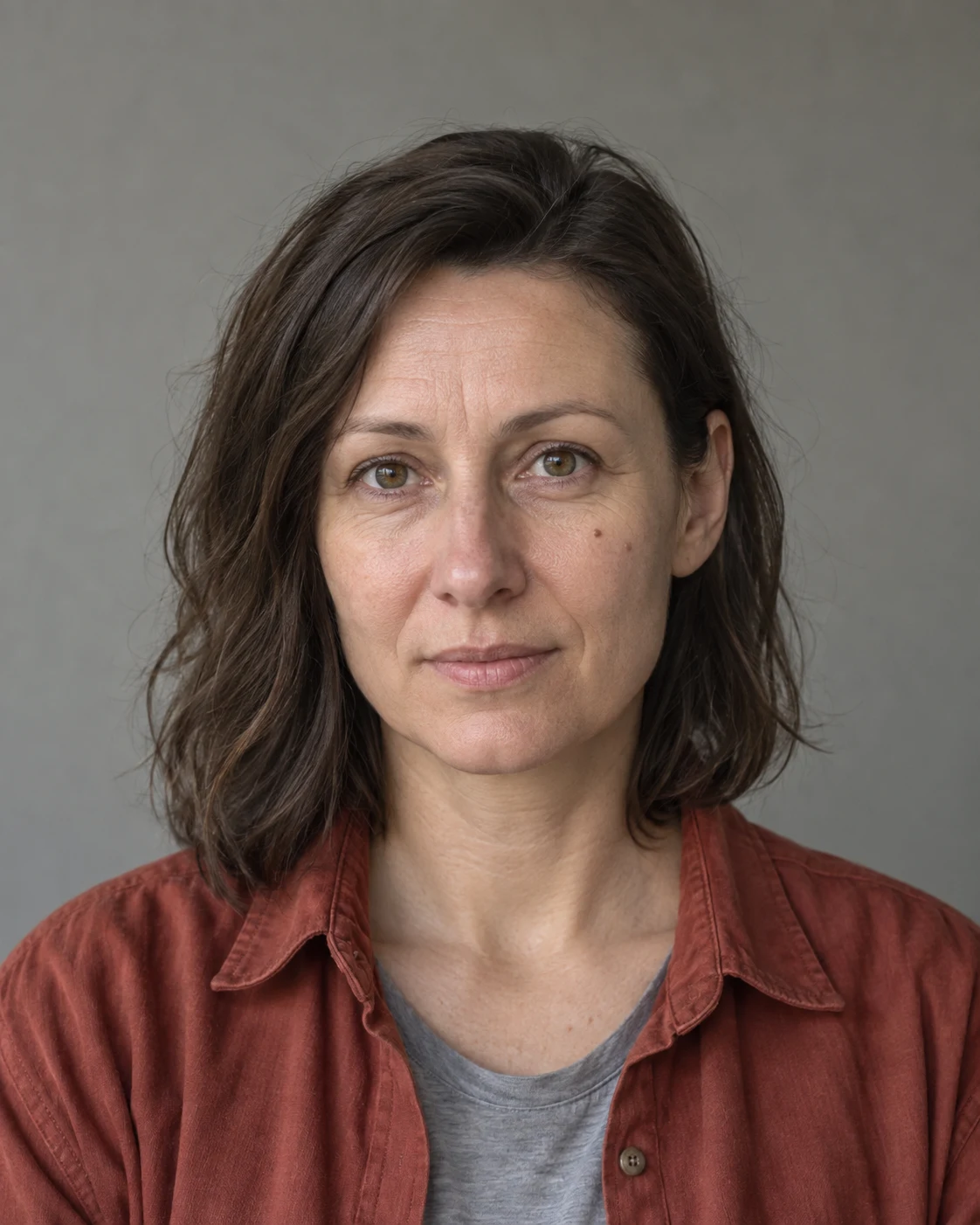
Prompt para copiar:
Edita únicamente el color de la camisa color óxido en el retrato adjunto: cámbialo a azul marino apagado. Conserva todos los pliegues, costuras, botones, brillo del material y corte. No cambies la camiseta gris, el rostro, el cabello, la expresión, los lunares, la piel, el fondo, la luz ni el encuadre. El mismo formato vertical 4:5, sin retoque y sin textos.
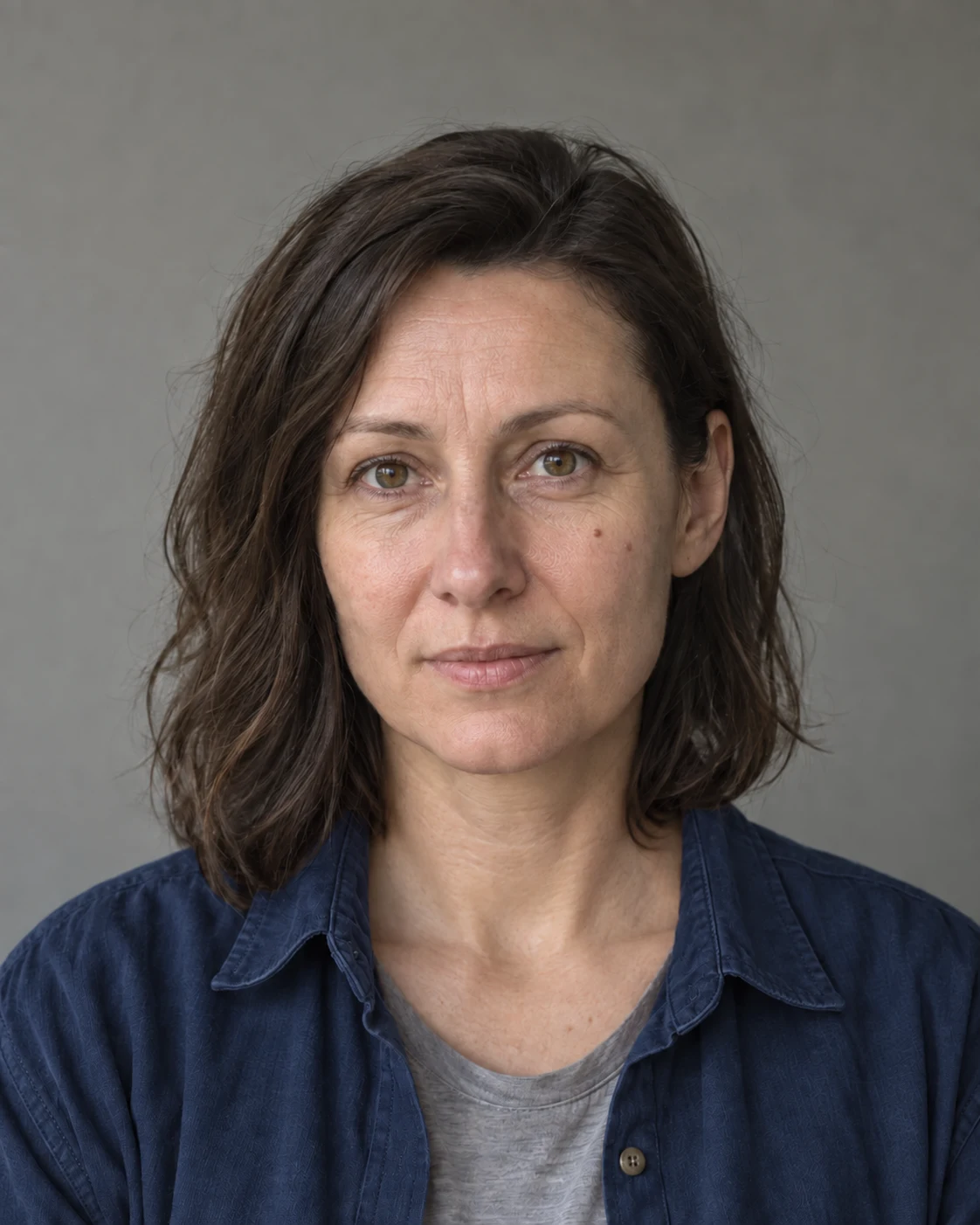
La camisa tiene un color azul marino apagado. La camiseta gris, el rostro y la disposición general del cabello permanecen muy similares a la entrada. Vale la pena comparar especialmente las costuras del cuello y el recorrido de los pliegues del material.
2. Cambio de color de taza
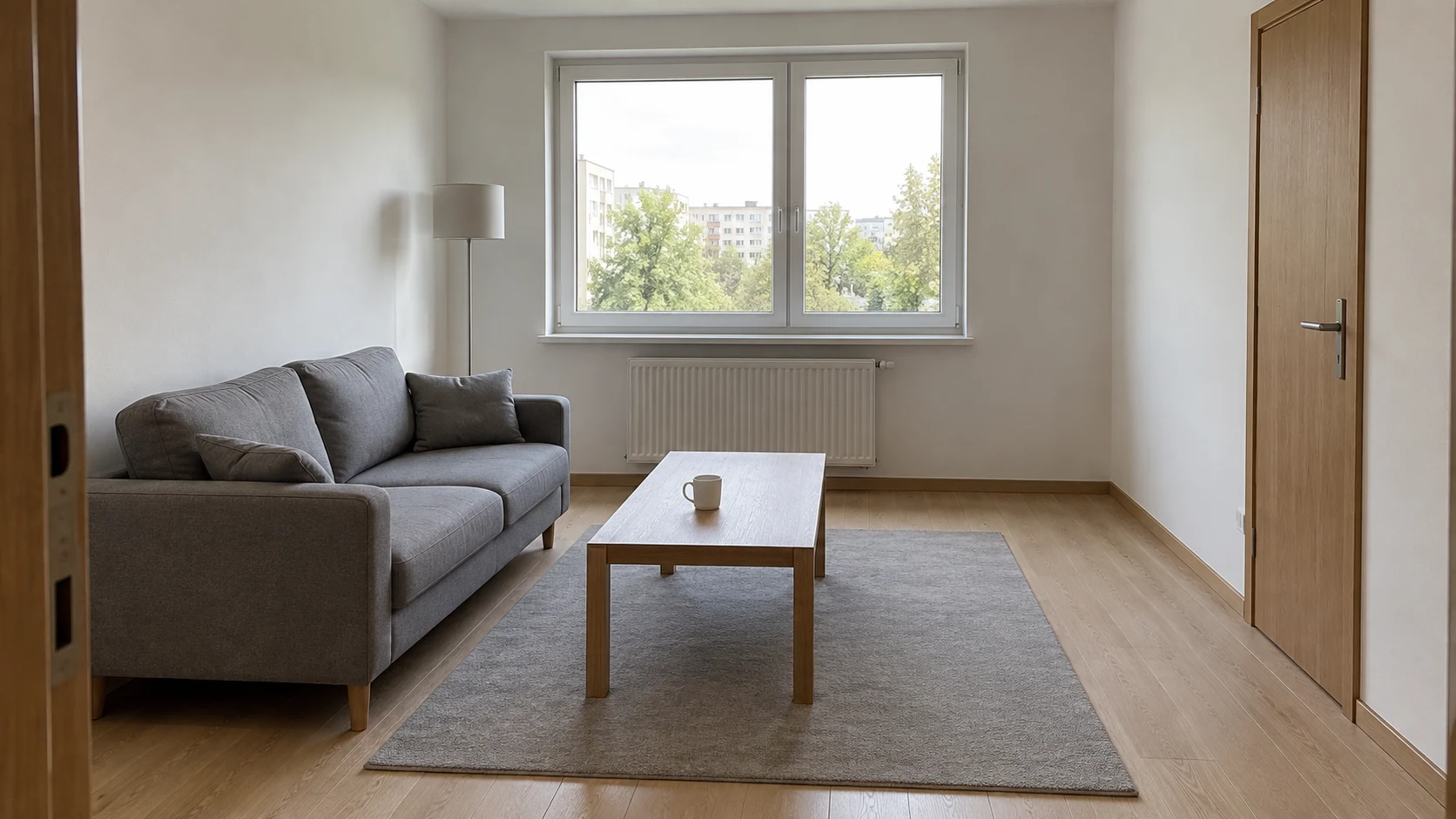
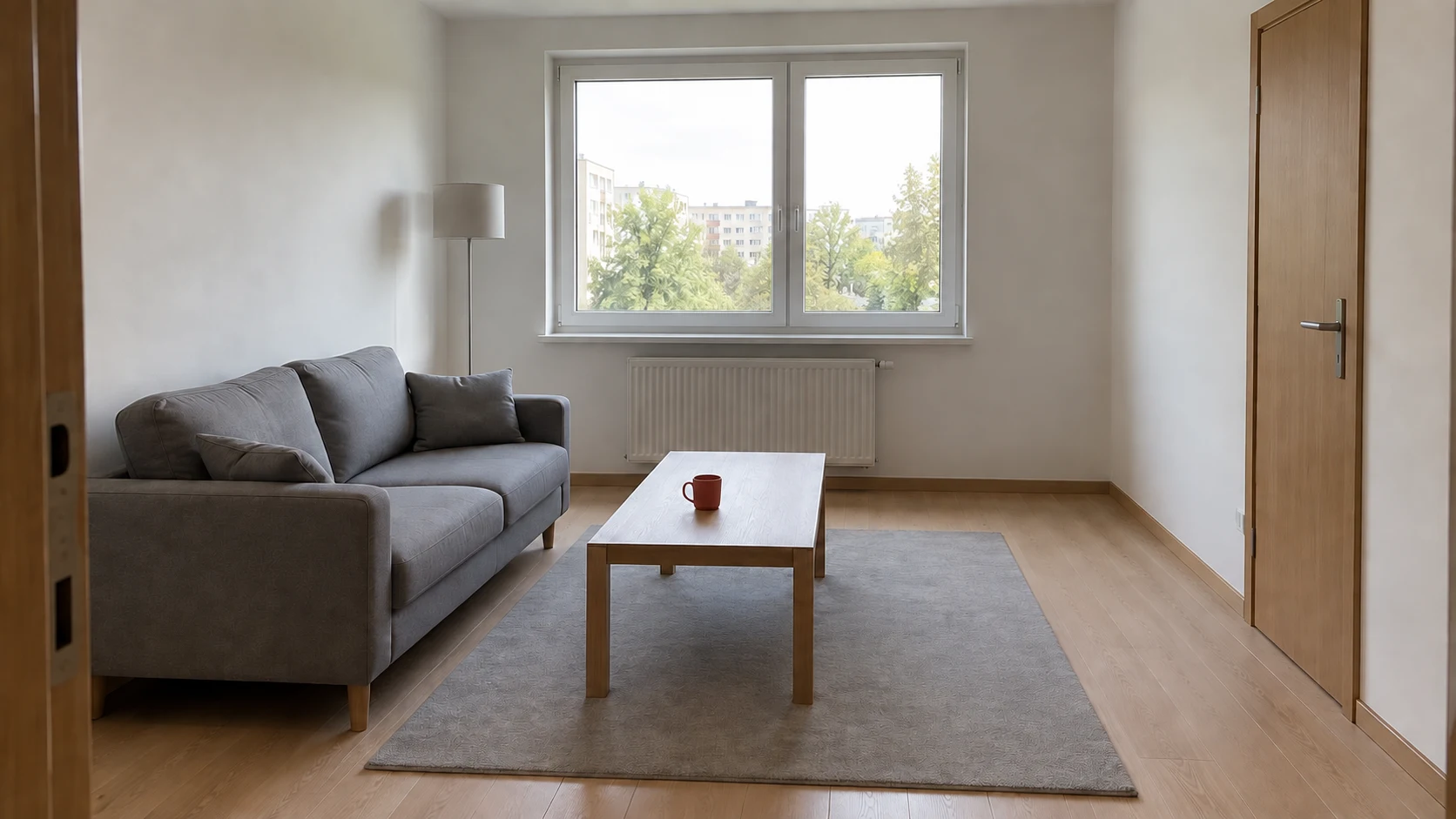
Prompt para copiar:
Cambia únicamente el color de la pequeña taza blanca sobre la mesita a rojo ladrillo mate. Conserva el tamaño, posición, asa de la taza, sombra, reflejos y perspectiva. Todo el resto de la habitación debe permanecer sin cambios: muebles, ventana, puerta, luz, cámara. El mismo formato horizontal 16:9. Ningún otro cambio.
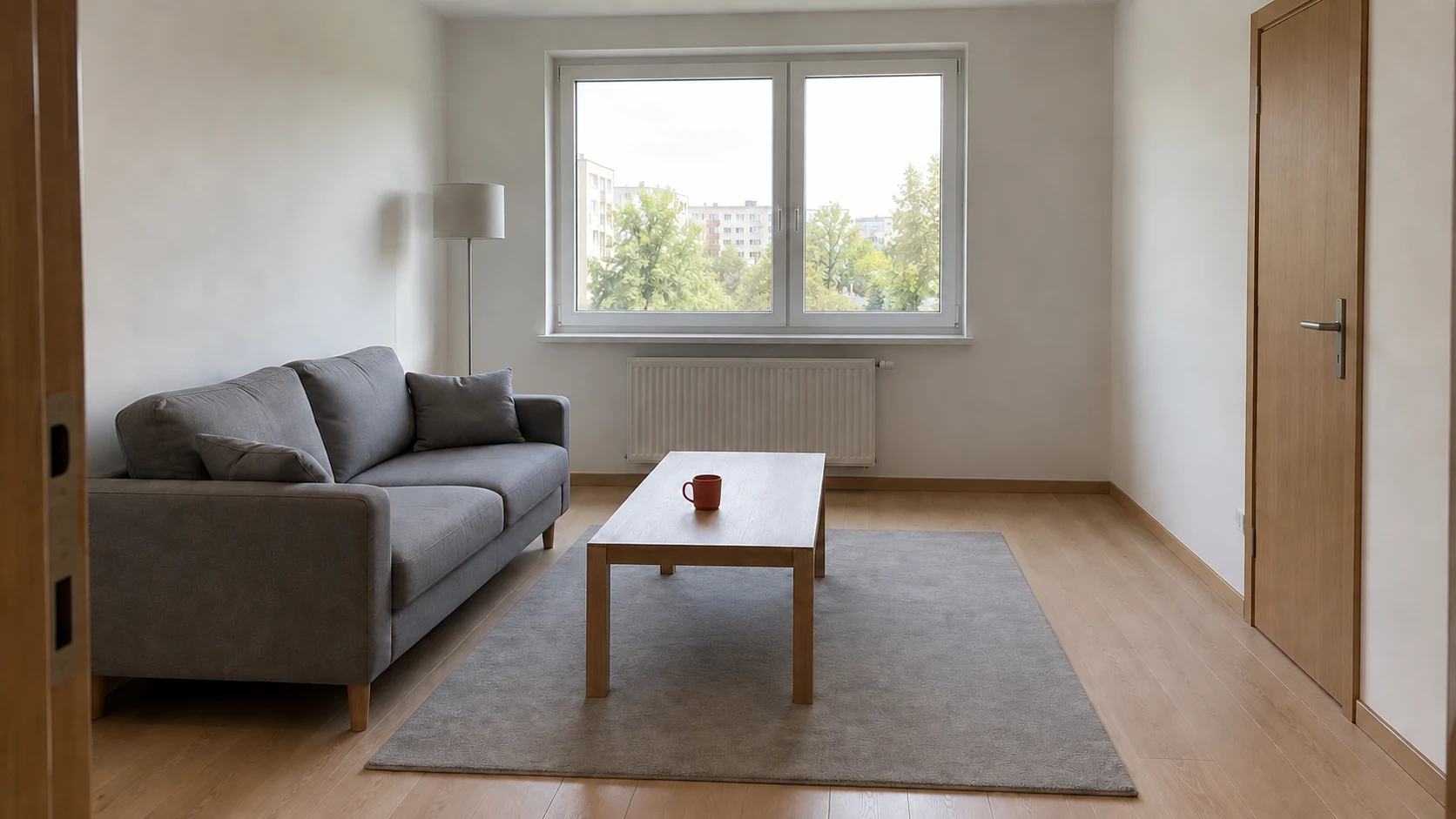
La taza cambió de color a rojo ladrillo y permaneció en la misma zona de la superficie. La ventana, el sofá, la puerta y la lámpara se ven muy similares al material base. El pequeño tamaño del objeto requiere ampliación para un control preciso del asa y los bordes.
3. Cambio de texto en etiqueta
Prompt para copiar:
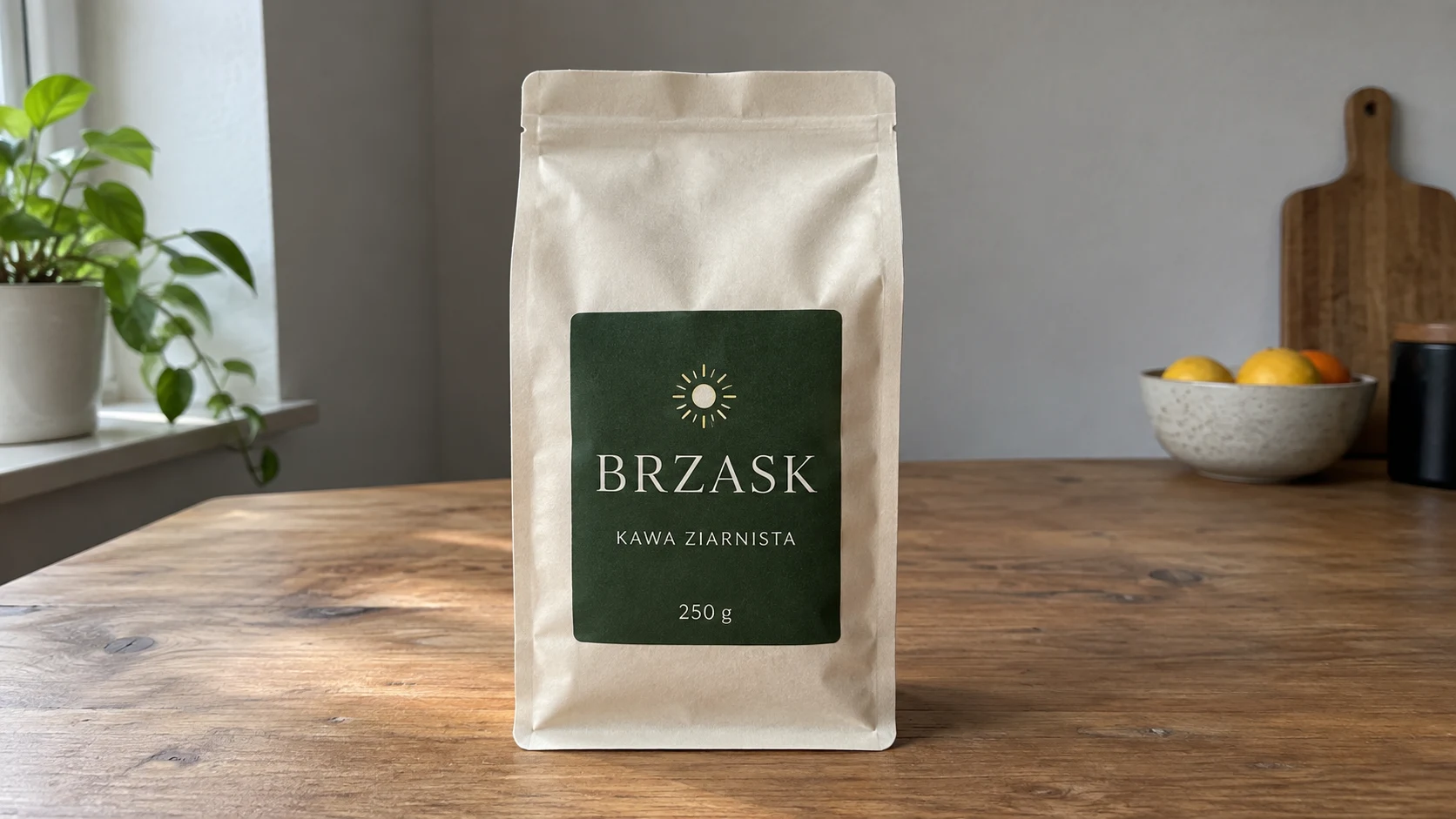
En la etiqueta del envase adjunto cambia únicamente el texto '250 g' por '500 g'. Conserva el tamaño de la bolsa, su forma, todos los pliegues, la etiqueta verde oscuro, los textos BRZASK y KAWA ZIARNISTA, el símbolo del sol, la fuente, el color, el fondo de la cocina, la luz y el encuadre. El mismo formato horizontal 16:9. Ningún otro cambio.
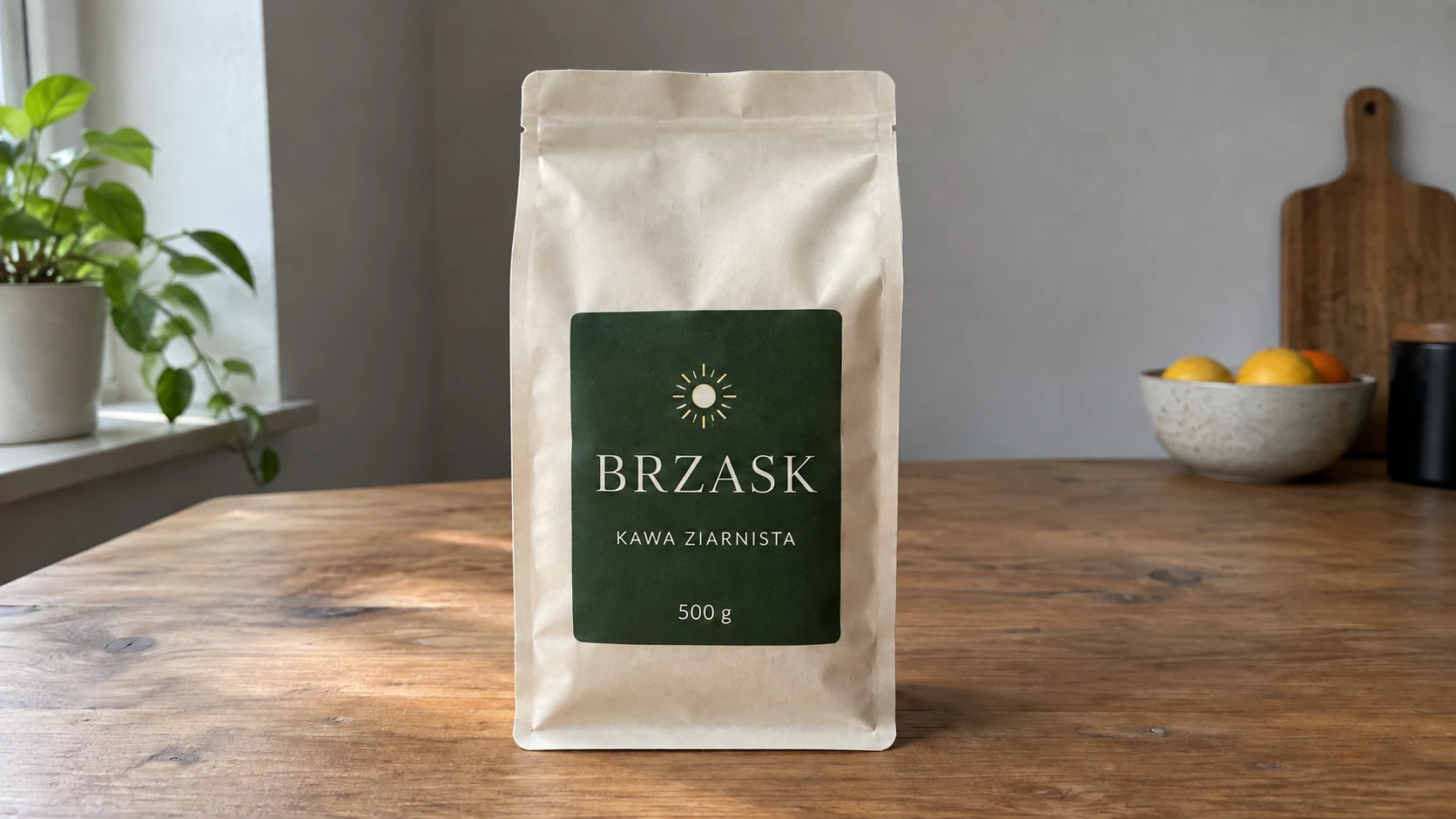
El texto 250 g fue reemplazado por 500 g. BRZASK, KAWA ZIARNISTA y el símbolo del sol permanecen legibles, y el envase no fue agrandado intencionalmente. Este es un cambio demostrativo de texto en un producto ficticio, no un diseño de nuevo tamaño de bolsa.
Qué mostraron las tres pruebas
En los tres ejemplos el objetivo principal es visible: la camisa se volvió azul marino, la taza roja y la etiqueta contiene 500 g. La composición general permaneció muy similar a la entrada.
Sin embargo, son diferentes niveles de dificultad. Una camisa grande es fácil de señalar y comparar, una taza pequeña requiere control de bordes, y una etiqueta requiere leer también los textos que no cambian. Por eso no evaluamos toda la edición con una sola mirada.
Cuando el modelo corrige más de lo necesario
Vuelve al archivo original y acorta el prompt a una sola operación. Nombra el elemento que cambió innecesariamente: «conserva la forma actual del cuello» será más útil que otro «exactamente igual».
Si el editor ofrece selección o máscara, limita el área de edición. En caso de texto, proporciona la escritura exacta antes del cambio y después. En el siguiente intento verifica también las áreas que antes estaban correctas.
Cómo verificar la foto antes de usarla
Coloca la entrada y el resultado uno al lado del otro con ampliación similar. Primero observa el objeto editado, luego sus bordes y al final el resto de la escena. En un retrato presta atención a los ojos, boca y marcas; en un producto a las letras, logo y contorno.
Si se requiere un control estricto de un color o texto específico, una capa de corrección o de texto normal en un editor puede dar un resultado más predecible. La edición generativa es especialmente útil cuando el cambio debe tener en cuenta la textura y la iluminación.
Google · Tus fuentesBrilla más alto en tu Google - con un solo clicAñadir a fuentes preferidas →Por dónde empezar
Elegiríamos cambiar el color de un objeto bien visible. Permite ver rápidamente cómo la herramienta entiende los límites del objeto y si conserva la sombra. Solo después pasaríamos a textos pequeños o varios detalles separados.
Lo más importante es tener un criterio claro: sé qué debía cambiar y puedo señalar el resto de la imagen que debía conservarse. Sin eso, cada nueva versión puede parecer mejor, aunque se aleje cada vez más del original.
Ver también prompts para fotos de productos con IA.
More on this from FULGOR

 benchmarks·Claude Opus 5 y otros modelos: test de preguntas de biologíaAnthropic endureció las restricciones en preguntas de doble uso. Probamos si los modelos rechazan preguntas normales de biología. Resultado: ningún rechazo.